
配置 AlmaLinux:从无网络到安装 CUDA 和 Anaconda
前言
AlmaLinux 是一个开源、社区拥有和管理、免费的企业Linux发行版。专注于长期稳定性,并提供强大的生产级平台。可以作为CentOS停止维护(改为滚动更新)后,RHEL的下游Linux操作系统替代方案,并继承了原CentOS的开源免费特点。
配置网络
很离谱,我用的这个服务器刚开始所有环境都没有,就是纯裸机,甚至没有网络:
ping 任何外网域名 or IP 都不通
只有一张网卡,网卡没问题
防火墙/网关没有限制
yum/dnf/wget 都无法使用(没网)
我搞了四五个小时才弄好,非常折磨。实在不想记解决办法,如果你遇到了相同的疑问,可以在评论区留言。
正文开始
接着就是配置镜像源:
sed -e 's|^mirrorlist=|#mirrorlist=|g' \
      -e 's|^# baseurl=https://repo.almalinux.org|baseurl=https://mirrors.aliyun.com|g' \
      -i.bak \
      /etc/yum.repos.d/almalinux*.repo
dnf makecache
安装驱动
1. 下载驱动
在安装前,我们肯定要知道自己的显卡是什么型号。我们可以通过以下命令查询:
lspci | grep-i nvidia
然后就可以去 NVIDIA 官网下载对应驱动:
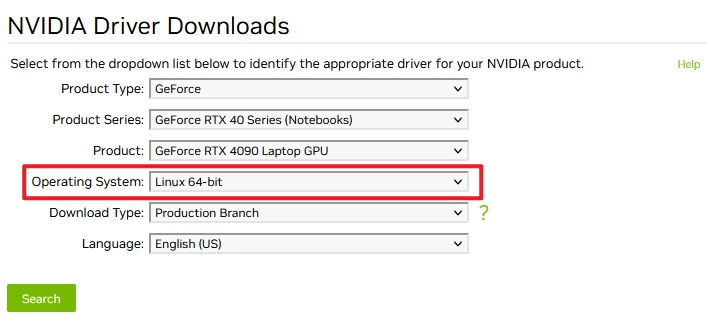
这边要注意,其他的按照自身情况选择,但是 Operating System 这一项一定要选择 Linux 64-bit
自行下载后,把文件放在服务器上,我这边直接放在 ~ 目录下
2. 安装环境
安装环境:
sudo dnf groupinstall "Development Tools"
sudo dnf install libglvnd-devel elfutils-libelf-devel
检查 gcc gcc-c++ make 这些玩意是不是安装完了(当时折腾太久了,具体细节记不清了,但我记得为了安装驱动需要这些工具辅助编译)
下面这个好像是关闭图形界面,但我这边本来就没有,应该无所谓:
sudo systemctl isolate multi-user.target
3. 安装驱动
然后就是安装了:
sudo bash NVIDIA-Linux-x86_64-*
进入安装界面之后,一路默认回车下去应该就能装好了。
PS:我也不能保证这样一定能装出来,因为我改了一大堆乱七八糟的文件,但我要么记不清了,要么觉得不会影响到安装流程。总之多找几篇博客参考一下应该能大差不差安装完,毕竟每个人环境都不一样,还是挺多玄学的问题的。
安装 CUDA
进入官网
按照自己情况选择选项,我这边是
Operating System:Linux
Architecture:x86_64
Distribution:RHEL
Version:9
Installer Type:rpm(local)
然后直接按照官网下面的指导:
wget https://developer.download.nvidia.com/compute/cuda/12.4.0/local_installers/cuda-repo-rhel9-12-4-local-12.4.0_550.54.14-1.x86_64.rpm
sudo rpm -i cuda-repo-rhel9-12-4-local-12.4.0_550.54.14-1.x86_64.rpm
sudo dnf clean all
sudo dnf -y install cuda-toolkit-12-4
接着配置环境变量:
vim ~/.bashrc
在文件末尾添加下面三行(输入 i 进入 insert 模式;Esc :wq 保存并退出):
export LD_LIBRARY_PATH=$LD_LIBRARY_PATH:/usr/local/cuda/lib64
export PATH=$PATH:/usr/local/cuda/bin
export CUDA_HOME=$CUDA_HOME:/usr/local/cuda
更新环境变量:
source ~/.bashrc
验证安装是否成功(如果成功输出版本则说明安装成功):
nvcc -V
安装 cuDNN
进入官网
选择最新版本的 cuDNN,点击“Local Installer for Linux x86_64 (Tar)”(需要登录 NVIDIA),这边注意根据你的架构进行选择。
上传到服务器之后,解压并安装:
tar -xvf cudnn-linux-x86_64-8.9.7.29_cuda12-archive.tar.xz
sudo cp cudnn-linux-x86_64-8.9.7.29_cuda12-archive/include/cudnn.h /usr/local/cuda-12.4/include
sudo cp cudnn-linux-x86_64-8.9.7.29_cuda12-archive/lib/libcudnn* /usr/local/cuda-12.4/lib64
sudo chmod a+r /usr/local/cuda-12.4/include/cudnn.h /usr/local/cuda-12.4/lib64/libcudnn*
安装 Anaconda
我们可以使用清华的镜像站进行下载:
# 这个是官网的安装程序 https://repo.anaconda.com/archive/Anaconda3-2024.02-1-Linux-x86_64.sh
wget https://mirrors.tuna.tsinghua.edu.cn/anaconda/archive/Anaconda3-2024.02-1-Linux-x86_64.sh
bash Anaconda3-2024.02-1-Linux-x86_64.sh # 这个不用 sudo,全部都选 yes
然后刷新环境变量
source ~/.bashrc
检查是否安装成功(如果输出版本号则为成功):
conda --version
参考资料:
Alamlimux下安装nvidia驱动(经验总结) https://zhuanlan.zhihu.com/p/456548206
centos8 安装nvidia 显卡驱动(一路踩坑一路填) https://blog.csdn.net/robator/article/details/120497644
Alma Linux镜像 https://developer.aliyun.com/mirror/almalinu
How to install the NVIDIA drivers on AlmaLinux 8 https://linuxconfig.org/how-to-install-the-nvidia-drivers-on-almalinux-8
某同学的笔记
CUDA Toolkit 12.4 Downloads https://developer.nvidia.com/cuda-downloads
Linux下安装cuda和对应版本的cudnn https://blog.csdn.net/qq_44961869/article/details/115954258
Linux服务器安装cuda,cudnn,显卡驱动和pytorch超详细流程 https://blog.csdn.net/kingfoulin/article/details/98872965
cuDNN Archive https://developer.nvidia.com/rdp/cudnn-archive
- 感谢你赐予我前进的力量
-
 微信
微信  支付宝
支付宝